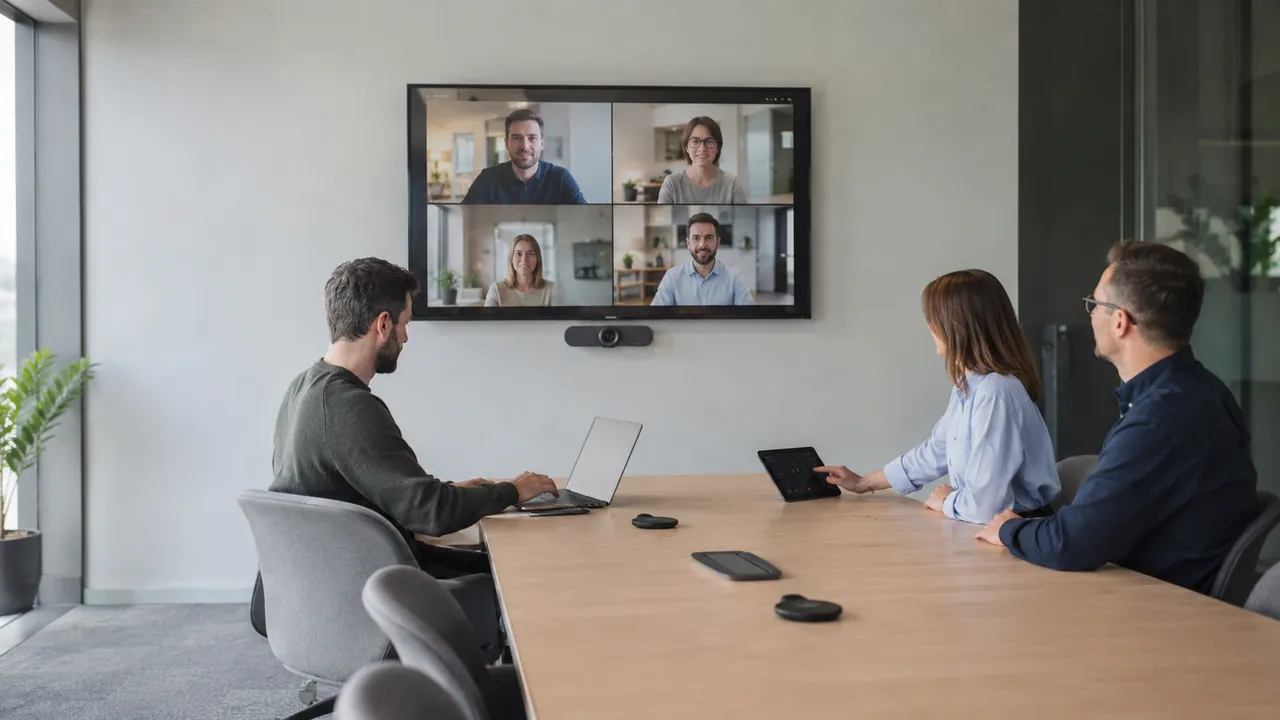
Dwie sale mogą mieć taki sam ekran, kamerę i mikrofony, a mimo to działać zupełnie inaczej.
W pierwszej pracownik podłącza laptop i uruchamia spotkanie we własnej aplikacji. W drugiej rezerwuje pomieszczenie w kalendarzu i dołącza do rozmowy z panelu dotykowego. Trzecia na co dzień działa jako dedykowany system Microsoft Teams Rooms lub Zoom Rooms, ale w razie potrzeby pozwala wykorzystać laptop użytkownika.
Najważniejsza różnica nie dotyczy więc marki kamery. Dotyczy tego, gdzie znajduje się „mózg spotkania”: na laptopie pracownika czy w urządzeniu przypisanym na stałe do sali.
W polskich firmach wybór rzadko jest oczywisty. Małe przedsiębiorstwa często korzystają z kilku komunikatorów zależnie od klienta. Średnie organizacje próbują ujednolicić sale, ale nadal muszą obsługiwać spotkania zewnętrzne. Korporacje mają własne standardy IT, polityki bezpieczeństwa oraz wiele pomieszczeń, którymi trzeba centralnie zarządzać.
Dlatego telekonferencja dla firm może oznaczać zarówno kamerę USB podłączaną do laptopa, jak i zarządzany system z własnym kontem, kalendarzem i panelem sterującym.
BYOD i BYOM – co oznaczają w sali konferencyjnej?
Określenia BYOD i BYOM bywają używane zamiennie, choć nie opisują dokładnie tego samego.
BYOD, czyli Bring Your Own Device, oznacza korzystanie z własnego urządzenia. W sali może sprowadzać się do wyświetlenia prezentacji z laptopa na ekranie.
BYOM, czyli Bring Your Own Meeting, oznacza, że laptop prowadzi całe spotkanie i wykorzystuje urządzenia dostępne w pomieszczeniu:
- kamerę,
- mikrofony,
- głośniki,
- ekran,
- ewentualnie drugi ekran lub dodatkowe urządzenia AV.
W dalszej części określenie BYOD/BYOM oznacza salę, w której aplikacja konferencyjna działa na laptopie użytkownika, a wyposażenie pomieszczenia jest podłączone do tego komputera jako zestaw urządzeń peryferyjnych.
Gdzie znajduje się „mózg spotkania”?
To najważniejsze pytanie przed wyborem rozwiązania.
| Element | BYOD/BYOM | Dedykowany system salowy | System salowy z BYOD |
|---|---|---|---|
| Urządzenie prowadzące spotkanie | Laptop użytkownika | Komputer lub urządzenie salowe | System salowy albo laptop |
| Konto spotkania | Konto pracownika lub gościa | Konto przypisane do pomieszczenia | Konto sali lub użytkownika |
| Kalendarz sali | Opcjonalny | Integralna część systemu | Dostępny w trybie natywnym |
| Uruchomienie rozmowy | Z aplikacji na laptopie | Z panelu dotykowego | Z panelu albo laptopa |
| Podstawowa platforma | Dowolna aplikacja na komputerze | Wybrane środowisko firmowe | Platforma firmowa z trybem awaryjnym |
| Zależność od laptopa | Pełna | Niewielka | Tylko podczas korzystania z BYOD |
| Zarządzanie przez IT | Ograniczone | Centralne | Centralne dla systemu salowego |
Od tej decyzji zależą wygoda użytkowników, poziom standaryzacji, sposób wsparcia technicznego i możliwość obsługi spotkań na innych platformach.
1. Jak działa sala BYOD/BYOM?
W sali BYOD/BYOM nie ma oddzielnego komputera odpowiedzialnego za spotkanie. Jego rolę przejmuje laptop pracownika lub gościa.
Typowy przebieg wygląda następująco:
- Użytkownik wchodzi do sali z laptopem.
- Podłącza USB, USB-C lub dodatkowe przyłącze obrazu.
- Uruchamia Microsoft Teams, Zoom, Google Meet, Webex albo inną aplikację.
- Wybiera kamerę, mikrofon i głośniki znajdujące się w pomieszczeniu.
- Wyświetla obraz na ekranie.
- Po spotkaniu odłącza komputer.
Największą zaletą tego modelu jest elastyczność. Firma nie jest ograniczona do jednej platformy, a pracownik korzysta z interfejsu, który już zna.
Jak laptop przejmuje urządzenia sali: przewodowo czy bezprzewodowo?
W systemie BYOD laptop użytkownika musi uzyskać dostęp do kamery, mikrofonów, głośników i wyświetlacza znajdujących się w pomieszczeniu. Można to zrealizować przez połączenie przewodowe albo za pomocą systemu bezprzewodowej konferencji.
Nie należy przy tym mylić bezprzewodowego udostępniania obrazu z bezprzewodowym BYOM.
Prosty system prezentacyjny przesyła na ekran obraz z laptopa. Nie musi jednak udostępniać komputerowi kamery, mikrofonów i głośników znajdujących się w sali.
System obsługujący bezprzewodowe BYOM pozwala natomiast uruchomić Teams, Zoom, Webex, Google Meet lub inną aplikację na laptopie użytkownika i wykorzystać w niej wyposażenie całego pomieszczenia.
To istotna różnica. Nie każdy odbiornik do bezprzewodowej prezentacji jest jednocześnie systemem do bezprzewodowej wideokonferencji.
Bezprzewodowe przejęcie kamery i systemu audio
Jednym z przykładów tej kategorii jest Barco ClickShare Conference. Użytkownik podłącza do laptopa przycisk ClickShare Button albo korzysta z odpowiedniej aplikacji. Spotkanie nadal działa na komputerze użytkownika, ale może wykorzystywać ekran, kamerę, mikrofony i głośniki znajdujące się w sali.
Podobne zadanie mogą realizować również rozwiązania innych producentów:
- Crestron AirMedia,
- ScreenBeam Conference,
- BenQ InstaShow z funkcją BYOM,
- inne systemy bezprzewodowej konferencji współpracujące z urządzeniami USB w sali.
Rozwiązania te należą do tej samej ogólnej kategorii, ale nie działają identycznie. Mogą różnić się sposobem połączenia, koniecznością użycia aplikacji lub przycisku USB, obsługiwanymi systemami operacyjnymi, wykorzystaniem sieci firmowej, możliwością centralnego zarządzania oraz zgodnością z kamerami i systemami audio.
Przed wyborem trzeba więc sprawdzić nie tylko, czy system potrafi wyświetlić prezentację, ale również czy laptop zobaczy urządzenia sali jako kamerę, mikrofon i głośnik.
Przewodowe przejęcie urządzeń sali
Alternatywą pozostaje połączenie przewodowe. Laptop może zostać podłączony do systemu przez USB-C, USB-A, HDMI albo zestaw odpowiednio przygotowanych przyłączy.
Przykładem rozwiązania przeznaczonego do przełączania urządzeń sali na laptop użytkownika jest Logitech Swytch. Pozwala on wykorzystać kamerę, system audio i wyświetlacz należące do dedykowanego systemu salowego podczas spotkania uruchomionego na komputerze użytkownika.
Podobną funkcję można również zrealizować za pomocą odpowiednio zaprojektowanych przełączników USB, extenderów, matryc sygnałowych i przyłączy stołowych. W takim przypadku znaczenie ma nie tylko sam przewód, ale również długość trasy, przepustowość, obsługiwany standard USB i sposób powrotu sali do trybu podstawowego.
Połączenie przewodowe jest zwykle bardziej przewidywalne, ale wymaga wcześniejszego zaplanowania trasy pomiędzy stołem a urządzeniami AV. Trzeba również uwzględnić laptopy z USB-C, starsze komputery z USB-A lub HDMI oraz urządzenia gości.
„Jeden kabel” nie zawsze oznacza wszystkie funkcje
Niezależnie od tego, czy system działa przewodowo, czy bezprzewodowo, trzeba sprawdzić, jakie sygnały są rzeczywiście przekazywane pomiędzy laptopem i salą:
- obraz z laptopa na ekran,
- obraz z kamery do aplikacji konferencyjnej,
- dźwięk z mikrofonów,
- dźwięk do głośników,
- dane USB,
- obsługa dotyku,
- zasilanie laptopa,
- wykorzystanie jednego lub dwóch ekranów.
Sam port USB-C nie gwarantuje obsługi wszystkich tych funkcji. Znaczenie mają możliwości konkretnego laptopa, standard portu, zastosowany system transmisji, urządzenia pośredniczące i konfiguracja pomieszczenia.
W polskich firmach często spotykają się trzy grupy urządzeń: nowe laptopy z USB-C, starsze komputery wymagające HDMI lub USB-A oraz urządzenia gości, nad którymi firmowy dział IT nie ma kontroli.
Dlatego system powinien zostać przetestowany nie tylko na komputerze instalatora, ale również na reprezentatywnych laptopach używanych przez pracowników i gości.
Przed wyborem sposobu podłączenia warto sprawdzić:
- czy użytkownik musi instalować aplikację lub sterownik,
- czy potrzebne są uprawnienia administratora,
- czy system działa z Windows i macOS,
- czy gość może skorzystać z niego bez dostępu do firmowej sieci,
- czy laptop zobaczy kamerę, mikrofony i głośniki jako standardowe urządzenia,
- czy obsługiwany jest jeden lub dwa ekrany,
- czy połączenie zasila laptop,
- co dzieje się po odłączeniu komputera,
- czy sala automatycznie wraca do trybu natywnego,
- czy dział IT może centralnie monitorować i aktualizować system.
Dopiero po sprawdzeniu tych elementów można ocenić, czy dla danej firmy lepsze będzie proste przyłącze przewodowe, bezprzewodowy system BYOM czy połączenie obu metod.
Zalety BYOD/BYOM
- łatwa obsługa różnych platform,
- brak konieczności uruchamiania rozmowy na koncie sali,
- znajomy interfejs aplikacji,
- prostszy start w małych i okazjonalnie używanych pomieszczeniach,
- wygodna obsługa zaproszeń od klientów i partnerów.
Ograniczenia BYOD/BYOM
- spotkanie zależy od stanu i konfiguracji laptopa,
- użytkownik może wybrać niewłaściwy mikrofon lub głośnik,
- aktualizacja systemu lub sterownika może wpłynąć na działanie,
- komputer może nie mieć odpowiedniego portu,
- uruchomienie spotkania zależy od wiedzy pracownika,
- diagnoza problemu obejmuje zarówno salę, jak i laptop użytkownika.
BYOD dobrze sprawdza się w małych firmach, salach używanych okazjonalnie oraz organizacjach regularnie korzystających z wielu komunikatorów.
2. Jak działa dedykowany system salowy?
Dedykowany system ma własny komputer lub urządzenie typu appliance. Do rozpoczęcia podstawowego spotkania nie jest potrzebny laptop.
Pomieszczenie posiada zazwyczaj własne konto i kalendarz. Pracownik rezerwuje salę podczas tworzenia spotkania, a po wejściu do pomieszczenia widzi zaproszenie na panelu dotykowym.
Typowy przebieg wygląda tak:
- Organizator dodaje pomieszczenie do zaproszenia.
- Spotkanie pojawia się w kalendarzu sali.
- Użytkownik wybiera przycisk „Dołącz”.
- System uruchamia kamerę, mikrofony, głośniki i ekrany.
- Prezentacja jest udostępniana przewodowo lub bezprzewodowo.
- Po zakończeniu system wraca do ekranu głównego.
Największą zaletą jest powtarzalność
Pracownik nie musi za każdym razem:
- podłączać kamery,
- wybierać mikrofonu,
- zmieniać ustawień audio,
- logować się do aplikacji,
- sprawdzać, czy komputer wykrył urządzenia.
W każdej podobnie wyposażonej sali obsługa może wyglądać tak samo.
Jest to szczególnie istotne w polskich organizacjach posiadających kilka oddziałów lub wiele sal. Dział IT nie musi wtedy wspierać osobnej konfiguracji w każdym pomieszczeniu. Może wdrożyć jeden standard, określić zakres urządzeń i monitorować ich stan.
Zalety systemu salowego
- rozpoczęcie spotkania z panelu,
- brak zależności od laptopa prowadzącego,
- stała konfiguracja kamery i audio,
- własny kalendarz pomieszczenia,
- powtarzalna obsługa,
- możliwość centralnego zarządzania,
- łatwiejsza standaryzacja wielu sal.
Ograniczenia systemu salowego
- rozwiązanie jest związane przede wszystkim z wybraną platformą,
- potrzebne są konto i konfiguracja pomieszczenia,
- może być wymagana dodatkowa licencja,
- obsługa spotkań zewnętrznych nie zawsze zapewnia wszystkie funkcje,
- zmiana głównej platformy firmy może wymagać przebudowy konfiguracji.
Dedykowany system ma największy sens, gdy sala jest często używana, pracownicy korzystają głównie z jednego środowiska, a firma chce ograniczyć liczbę problemów związanych z laptopami.
3. Jak działa system salowy z dodatkowym trybem BYOD?
Trzeci model łączy oba podejścia.
Na co dzień pomieszczenie działa jako Microsoft Teams Room, Zoom Room lub inne rozwiązanie natywne. Spotkania firmowe są uruchamiane z panelu i korzystają z kalendarza sali.
Gdy użytkownik otrzyma zaproszenie do innej platformy albo potrzebuje funkcji niedostępnej w trybie salowym, podłącza laptop. Kamera, mikrofony, głośniki i ekran są wtedy przekazywane komputerowi.
Przełączenie może odbywać się przez przewód podłączony do stołu albo przez system bezprzewodowego BYOM, taki jak Barco ClickShare Conference, Crestron AirMedia, ScreenBeam Conference, BenQ InstaShow lub inne rozwiązanie o podobnej funkcji. Najważniejsze jest to, czy wszystkie wymagane urządzenia zostaną prawidłowo przekazane do laptopa i czy po zakończeniu spotkania sala automatycznie wróci do trybu natywnego.
Sam system do bezprzewodowej prezentacji nie wystarczy, jeżeli użytkownik ma prowadzić spotkanie z laptopa z wykorzystaniem kamery i mikrofonów sali. Rozwiązanie musi wyraźnie obsługiwać funkcję BYOM albo bezprzewodowej konferencji, a nie tylko przesyłanie obrazu na ekran.
Typowy scenariusz w polskiej firmie
Firma korzysta wewnętrznie z Microsoft Teams. Codzienne spotkania zespołów i zarządu są uruchamiane z panelu.
Klient przesyła jednak zaproszenie do Zoom, Webex albo Google Meet. Użytkownik może dołączyć przez funkcję obsługi spotkań gościnnych lub podłączyć laptop i wykorzystać urządzenia znajdujące się w sali.
Po odłączeniu komputera system powinien wrócić do podstawowego trybu bez konieczności ręcznego przełączania kilku urządzeń.
Zalety rozwiązania hybrydowego
- szybka obsługa spotkań na głównej platformie firmy,
- możliwość wykorzystania laptopa w sytuacjach nietypowych,
- zachowanie jednego standardu obsługi,
- dodatkowa droga rozpoczęcia ważnej rozmowy,
- mniejsza zależność od zgodności między platformami.
Ograniczenia rozwiązania hybrydowego
- większa liczba elementów,
- konieczność prawidłowego przełączania obrazu, USB i audio,
- potrzeba testowania różnych laptopów,
- większe wymagania dotyczące projektu i okablowania,
- dwa tryby obsługi, które trzeba jasno wyjaśnić pracownikom.
Jest to często najbardziej praktyczne rozwiązanie dla średnich firm i korporacji, które posiadają jedną główną platformę, ale regularnie prowadzą spotkania z klientami zewnętrznymi.
Porównanie trzech modeli
| Kryterium | BYOD/BYOM | System salowy | System salowy z BYOD |
|---|---|---|---|
| Spotkanie bez laptopa | Nie | Tak | Tak |
| Obsługa różnych platform | Łatwa przez laptop | Zależna od systemu | Przez system lub laptop |
| Dołączanie z panelu | Nie | Tak | Tak w trybie natywnym |
| Kalendarz pomieszczenia | Opcjonalny | Tak | Tak |
| Centralne zarządzanie | Ograniczone | Rozbudowane | Rozbudowane dla systemu salowego |
| Zależność od komputera pracownika | Duża | Mała | Mała w trybie podstawowym |
| Standaryzacja wielu pomieszczeń | Trudniejsza | Łatwa | Łatwa |
| Elastyczność | Duża | Kontrolowana | Największa |
| Złożoność wdrożenia | Mała lub średnia | Średnia | Średnia lub duża |
Obsługa innej platformy nie zawsze oznacza pełną zgodność
Informacja, że system obsługuje Teams, Zoom, Webex lub Google Meet, może oznaczać kilka różnych sposobów działania.
Spotkanie natywne
System działa na platformie, dla której został skonfigurowany. Zwykle zapewnia wtedy najszerszy zakres funkcji, integrację z kalendarzem i pełną obsługę z panelu.
Dołączenie gościnne
System otwiera spotkanie innego dostawcy bez zmiany podstawowego środowiska.
Może to być wygodne, ale zakres funkcji może być mniejszy niż podczas spotkania natywnego. Różnice mogą dotyczyć między innymi jakości obrazu, wykorzystania dwóch ekranów, udostępniania treści, poczekalni, adnotacji lub sterowania kamerą.
Dlatego nie wystarczy zapytać:
Czy system dołączy do spotkania na innej platformie?
Trzeba sprawdzić:
- czy spotkanie pojawi się w kalendarzu sali,
- czy można je rozpocząć z panelu,
- czy kamera i mikrofony uruchomią się automatycznie,
- czy można udostępnić prezentację,
- czy system wykorzysta oba ekrany,
- które funkcje będą niedostępne.
Przejęcie urządzeń przez laptop
W trybie BYOD aplikacja działa na komputerze użytkownika. Kamera, mikrofony i głośniki stają się urządzeniami podłączonymi do laptopa.
Zapewnia to większą elastyczność, ale jednocześnie oznacza, że część automatyki sali może być czasowo nieaktywna. Spotkanie przestaje być wtedy prowadzone przez system salowy.
Najpraktyczniejsza zasada: tryb podstawowy i tryb wyjątkowy
Przy projektowaniu sali warto określić dwa scenariusze.
Tryb podstawowy powinien obsługiwać większość codziennych spotkań. Musi być prosty, powtarzalny i możliwy do uruchomienia bez pomocy działu IT.
Tryb wyjątkowy powinien pozwalać dołączyć do nietypowego spotkania albo przeprowadzić rozmowę w przypadku problemu z główną platformą.
W małej firmie trybem podstawowym może być BYOD, a wyjątkiem dodatkowy przewód HDMI lub alternatywny laptop.
W średniej organizacji trybem podstawowym może być system Teams Rooms, a wyjątkiem przełączenie urządzeń na komputer użytkownika.
W korporacji oba tryby powinny być opisane, przetestowane i możliwe do zdalnego zdiagnozowania.
Brak takiego podziału często prowadzi do sal, które teoretycznie obsługują wiele scenariuszy, ale w praktyce pracownicy nie wiedzą, którego sposobu użyć.
Kto odpowiada za problem ze spotkaniem?
To jeden z najczęściej pomijanych elementów porównania.
W sali BYOD problem może dotyczyć:
- laptopa,
- systemu operacyjnego,
- aplikacji użytkownika,
- ustawień prywatności,
- kabla lub adaptera,
- sterownika,
- kamery albo systemu audio,
- sieci Wi-Fi.
Integrator może potwierdzić, że wyposażenie sali działa, ale nie zawsze odpowiada za konfigurację komputera gościa.
W systemie natywnym zakres jest bardziej kontrolowany
Problem najczęściej dotyczy:
- urządzenia salowego,
- konta pomieszczenia,
- kalendarza,
- platformy komunikacyjnej,
- kamery lub systemu audio,
- firmowej sieci.
Stała konfiguracja ułatwia odtworzenie problemu i ogranicza liczbę zmiennych.
W rozwiązaniu hybrydowym trzeba ustalić granicę odpowiedzialności
Firma powinna wiedzieć:
- który tryb jest podstawowy,
- kiedy użytkownik ma przejść do BYOD,
- kto wspiera komputer gościa,
- jak system wraca do trybu natywnego,
- co zrobić, gdy laptop nie rozpoznaje urządzeń.
Dla małej firmy może to być krótka instrukcja przy stole. W większej organizacji powinno być częścią standardu wdrożenia i procedury wsparcia.
Który model wybrać?
Mała firma korzystająca z kilku platform
BYOD/BYOM może być wystarczające, jeżeli:
- sala nie jest używana bez przerwy,
- pracownicy otrzymują zaproszenia do różnych aplikacji,
- firma akceptuje uruchamianie rozmów z laptopa,
- sposób podłączenia jest prosty,
- urządzenia zostały sprawdzone z używanymi komputerami.
Ważniejsze od liczby funkcji będzie ograniczenie liczby kabli i ustawień, które użytkownik musi zmienić przed spotkaniem.
Średnia firma standaryzująca sposób pracy
Dedykowany system salowy warto rozważyć, gdy:
- większość spotkań odbywa się na jednej platformie,
- sale mają własne kalendarze,
- pracownicy oczekują dołączania z panelu,
- firma posiada kilka podobnych pomieszczeń,
- dział IT chce monitorować ich stan.
Jeżeli firma często rozmawia z zewnętrznymi partnerami, warto dodać kontrolowany tryb BYOD.
Korporacja lub firma posiadająca kilka lokalizacji
Najważniejsze stają się:
- jeden standard urządzeń,
- powtarzalny sposób obsługi,
- centralne zarządzanie,
- polityki sieciowe i bezpieczeństwa,
- monitoring stanu sal,
- jasny podział odpowiedzialności,
- procedura awaryjna.
W takim środowisku system natywny lub rozwiązanie hybrydowe zwykle łatwiej skalować niż zestawy zależne od przypadkowej konfiguracji laptopów.
Sala zarządu albo ważna sala kliencka
Kluczowa sala konferencyjna nie powinna być całkowicie zależna od jednego laptopa ani od jednego sposobu połączenia.
Warto przewidzieć:
- podstawowy system salowy,
- obsługę spotkań zewnętrznych,
- możliwość podłączenia laptopa,
- zapasowy sposób udostępnienia obrazu,
- zdalną diagnostykę,
- krótką instrukcję dla użytkowników.
Wyświetlacz nie określa sposobu prowadzenia spotkania
BYOD, system natywny i rozwiązanie hybrydowe mogą korzystać z podobnego wyświetlacza.
Sam fakt, że w pomieszczeniu znajduje się monitor profesjonalny albo ekran interaktywny do biura, nie mówi jeszcze, jak będzie prowadzona rozmowa.
Ekran może pokazywać uczestników, prezentację lub tablicę. Nadal trzeba jednak ustalić, czy aplikacja konferencyjna działa na laptopie, na systemie salowym czy w obu trybach.
Koszt to nie tylko kamera i mikrofon
Przy porównaniu należy uwzględnić:
- kamerę i system audio,
- komputer lub urządzenie salowe,
- panel sterujący,
- licencję pomieszczenia,
- okablowanie i przyłącza,
- funkcję przełączania na BYOD,
- konfigurację konta i kalendarza,
- instalację,
- zarządzanie urządzeniami,
- aktualizacje,
- szkolenie użytkowników,
- obsługę zgłoszeń,
- czas niedostępności sali.
BYOD może być tańsze na początku, szczególnie w pojedynczym, małym pomieszczeniu. Przy większej liczbie sal rośnie jednak znaczenie standaryzacji i możliwości zdalnego ustalenia przyczyny problemu.
System natywny wymaga dodatkowej konfiguracji, ale ogranicza zależność od komputerów pracowników. Model hybrydowy zapewnia najwięcej możliwości, lecz wymaga najlepiej przygotowanego projektu.
Co ustalić przed zakupem urządzeń?
Przed wyborem rozwiązania odpowiedz na następujące pytania:
- Na jakiej platformie odbywa się większość spotkań?
- Jak często firma korzysta z innych komunikatorów?
- Czy rozmowa ma rozpoczynać się bez laptopa?
- Czy pomieszczenie będzie miało własny kalendarz?
- Jakie komputery podłączają pracownicy i goście?
- Czy jeden przewód ma przesyłać obraz, USB i zasilanie?
- Czy firma potrzebuje jednego czy dwóch ekranów?
- Czy dział IT ma zdalnie monitorować urządzenia?
- Co ma się wydarzyć po podłączeniu laptopa?
- Jak system wróci do podstawowego trybu?
- Kto odpowiada za problemy z komputerem użytkownika?
- Jaki będzie awaryjny sposób rozpoczęcia spotkania?
Dopiero na tej podstawie można dobrać wideokonferencje do firmy, a następnie wybrać odpowiednią kamerę, mikrofony, ekran, panel sterujący i przyłącza.
Nie ma jednego najlepszego rozwiązania dla każdej firmy
BYOD zapewnia swobodę wyboru platformy, ale przenosi dużą część odpowiedzialności na laptop użytkownika.
Dedykowany system salowy zapewnia powtarzalną obsługę, własny kalendarz i centralne zarządzanie, lecz jest mocniej związany z wybranym środowiskiem komunikacyjnym.
System salowy z trybem BYOD łączy oba podejścia. Codzienne spotkania mogą być uruchamiane z panelu, a laptop pozostaje rozwiązaniem dla wyjątków oraz nietypowych zaproszeń.
Najważniejsze jest ustalenie:
Który sposób prowadzenia spotkania jest podstawowy?
Kto przejmuje kontrolę nad urządzeniami w sali?
Co ma zrobić użytkownik, gdy podstawowy tryb nie zadziała?
Dobrze zaprojektowany system odpowiada na te pytania przed pierwszym spotkaniem, a nie dopiero wtedy, gdy uczestnicy czekają już na połączenie.